この記事には広告(アフィリエイトリンク)が含まれています。
- 光回線選びって難しいからどれを選んだらいいか分からない…接続が簡単でコスパが良いのってないの?
- BB.excite光 MECが気になるけど、申し込みや開通までの方法を実際の画面で1から知りたい。
- BB.excite光 MECを現在使っている人の評判を聞きたい!
光回線は専門的な知識が多くて、調べても何も分からず「適当でいいや」と挫折してしまう人は多いです。
私は光回線の知識がほとんどない素人ですが、そんな私でも簡単に接続できて、コスパが良い光回線を選べました。しかし、そこに至るまでは「ほんまにこの光回線でいいん?自分でちゃんと接続できるんかな?」と常に不安でした。
そこで、本記事で光回線の知識が全くない人でもコスパが良いものに巡り合えるよう、選び方や接続方法を1から解説します。
この記事を読めば、どの光回線を選んだらいいのかが分かり、実際の画面を見ながら接続もできるでしょう。

私が最近(2024年9月)に申し込んだのはBB.excite光 MEC(旧excite MEC光)。縛りなし&ルータープレゼント&最安値クラスでコスパ最強!


光回線の選び方
「光回線ってよく分からない…」という心配ありませんか?私もめちゃくちゃあったので分かります。
そんなド素人の私でも安心して光回線を選ぶにはどう行動したかを紹介していきます。
スマサポチャンネルを見る
私がおすすめしたい光回線選びの方法が「スマサポチャンネルを見る」です。
スマサポチャンネルは、複雑すぎるIT関係の情報を図などをうまく使って、すごく分かりやすく解説してくれるYouTubeのチャンネル。
最新の通信サービス事情を逐一発信してくれるので、見ているだけで実生活にとても役立ちます。
スマサポチャンネルの中でも、私が実際に見た動画は以下の動画。
この動画を見て、自分に最適な光回線を選びましょう。
IPoE(IPv4 over IPv6)が良い
IPoE(IPv4 over IPv6)と聞いて、嫌になる人も多いはず。私も最初見た時は「なんやこの意味不明な単語の羅列…」となったのを覚えています。
IPoE(IPv4 over IPv6)はとりあえず「通信品質向上に必要なサービス」と覚えておけばOK。
よって、今から光回線を選ぶなら、IPoE(IPv4 over IPv6)のサービスから選ぶのがベター。
IPoE(IPv4 over IPv6)は、提供しているサービス、プロバイダー、ルーターの3つが適切に対応していないといけません。これが難しい。だから私はそれぞれ3つが申し込みだけで一貫するサービスをおすすめします。
複雑なことにチャレンジして「Wi-Fiつながらへん…」となって詰むことがないようにしましょうね。
私がexcite MEC光を選んだ理由

では、なぜ数ある光回線の中からexcite MEC光を選んだのか、その理由を紹介します。
縛りがないから
1つ目の理由は「縛りがない」こと。
光回線はスマホでもよくある契約期間縛りがよくあります。例えば、2年縛りだと2年間はずっとその光回線を維持しないと、途中解約で違約金を取れられてしまいます。
しかし、BB.excite光 MECは契約の縛りがないので、いつ解約しても違約金が取れられません。
もし、BB.excite光 MECのサービスに満足いかなかった場合、いつでもやめられるのは大きな安心材料。仮にでも撤退時のことは常に考えておきましょう。
安いから
続いての理由は価格面。
excite MEC光は他の光回線と比べて、かなりの低価格を実現しています。私は賃貸のマンションで導入したので、月々3,850円(税込)。
スマサポチャンネルでも紹介がありましたが、他の光コラボ事業者と比べてもとても安い。最安値のenひかりでも月額3,718円。差額はたった132円。
事業者の規模やノウハウの有無を考えると、excite MEC光の方が安心感があります。よって、132円分は払う価値があると判断し、BB.excite光 MECにしました。
「安いと逆に不安」という人もいるかもしれません。しかし、私は2024年の9月から集合住宅でBB.excite光 MECを新規で始めましたが、ネットが繋がらないといったトラブルは一度もありませんね。
実際、毎日スマホやPCで動画を見るのも、本記事のようなブログを書くのも不便さを感じたことはないです。
よって、安くて高品質なサービスを求めるなら、BB.excite光 MECは選択肢に入ってくるでしょう。
プレゼントルーターがあるから
プレゼントルーターがあることもexcite MEC光を選んだ大きな理由です。
IPoE(IPv4 over IPv6)のサービスを利用する場合、サービスとルーターが適切に対応していないといけません。
でも、サービスとルーターが確実に対応しているのか、正直素人にはよく分かりません。私も分かってないです。
だから光コラボ事業者が提供してくれるルーターだとありがたいのです。理由は、間違ったルーターを利用することがないから。
やることはBB.excite光 MECから提供されたルーターを使って、Wi-Fi接続するだけ。
また、例えば「ルーターの接続がうまくい…かなくてどうしよう…」となったとします。ここで、excite MEC光のプレゼントルーターを使って入れば、カスタマーセンターの対応もスムーズです。
しかし、自分で買ってきたルーターとかだと、そのルーターのメーカー等に問い合わせないといけない。よって、複雑な対応が必要となり、余計に解決から遠ざかってしまう恐れも。
私はそのような事態にならないよう、プレゼントルーターがあるBB.excite光 MECを選び、スムーズにネット開通できました!
カスタマーサービスセンターも普通に繋がるから
「ネット開通がうまくいかない…」等のトラブル時に頼りになるのがカスタマーサービスセンター。
私は申し込んでから疑問点があったので、BB.excite光 MECのカスタマーサービスセンターに問い合わせたことがあります。
5分くらいで普通に繋がり、疑問点に対して的確に対応していただきました。
このカスタマーサービスセンターの対応の良さもBB.excite光 MECが良いなと思った理由ですね。
BB.excite光 MEC(旧excite MEC光)の評判
では、BB.excite光 MECの世間の評判はどのような感じなのでしょうか。
良い口コミも悪い口コミも両方見ていきます。
良い口コミ・評判
良い口コミ・評判には料金の安さと速度に関する口コミが多かったです。
料金が安い
SoftBank Airとか契約するくらいなら、Excite MEC光の方が安くて安定してて早いのでおすすめ
— ちーず (@hrk_krc_) February 10, 2023
縛りが無くて料金が最安値クラス、しかもルーターもプレゼント。
BB.excite光 MECが光回線選びで候補に入ってくることは間違いないでしょう。
速度が速い
excite MEC光 IPv6接続 IPoE(transix)の測定結果
Ping値: 15.0ms
下り速度: 515.5Mbps(超速い)
上り速度: 235.81Mbps(非常に速い)https://t.co/DzcPzRgrVk #みんなのネット回線速度— クダラナサス (@kudaranasus) January 28, 2024
私も実際に何度か速度を計測してみたところ、下り:600Mbps以上(超速い) 上り:250Mbps以上(非常に速い)でした。速度の評価は以下の通り。
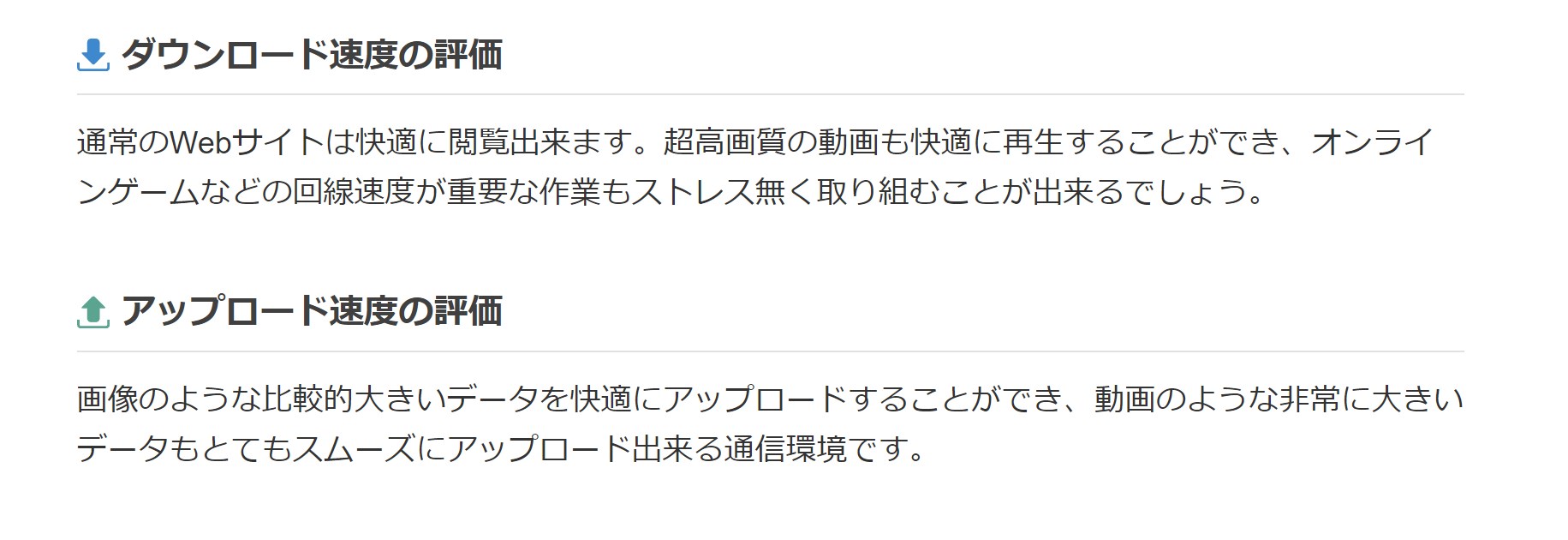
安定して速度が速いのは非常にうれしいポイント。
悪い口コミ・評判
一方で悪い口コミ・評判も一定数あります。速度やネットの繋がりにくさを指摘するものがありました。
速度が遅くなることがある
Excite MEC光は契約年数が長くなるほどに速度低下している気がする。もしかすると、光コラボはどこも同じなのかもしれないけど。
— りっせい (@Rissei64) April 21, 2023
長年契約すると速度が遅くなるということは聞いたことがないですが、私も使い始めたところなので、速度低下を感じたら報告します。
ネットに繋がりにくい
mio光からexcite MEC光に変更してから、ネット接続が調子悪い。今日はネットに全く繋がらない。excite MEC光は評判悪くなかったのになぁ。#excite #MEC光
— たろ (@ktr_sn0304) September 26, 2023
ネットが全く繋がらないのは接続方法や工事に問題があることがほとんど。何か間違ったことがないかすぐにカスタマーサービスセンターに問い合わせてみましょう!
ちなみに私は、BB.excite光 MECで「速度が遅い」とか「ネットが繋がらない」と感じたことは1度もないです。
BB.excite光 MECで必要な事前確認事項

excite MEC光を利用するには事前に確認しておくべきことがあります。
ここで紹介する確認事項を満たしているか、事前にチェックしてから申し込みましょう!
NTTフレッツ光の提供エリアかどうか
BB.excite光 MECを利用するには、NTTフレッツ光の提供エリアかどうか確認する必要があります。確認方法は以下の2通り。
- 不動産屋か管理会社に確認する
- 専用サイトで確認する
おすすめは2つ目の専用サイトで確認する方法。東日本か西日本でサイトが異なります。
上記サイトにアクセスし、住所を入力するだけ。「ご利用可能」と表示されればOKです!
新規か他社からの乗り換えか
新規・転用・事業者変更で手順が異なります。乗り換えは、先に今の回線を解約せず、申込手順を確認してください。BB.exciteの案内と、現在利用している事業者の案内を確認してから進めましょう。
IPoEの解約・切替が必要な場合も、時期と手順は契約によって異なります。私が利用した新規申込の手順を、そのまま乗り換えに当てはめないようにしてください。
光コンセントがあるか
続いて、光コンセントと呼ばれるものがあるかどうか確認します。確認方法は以下のようなものがあるか実際に自分の目で確認しましょう。
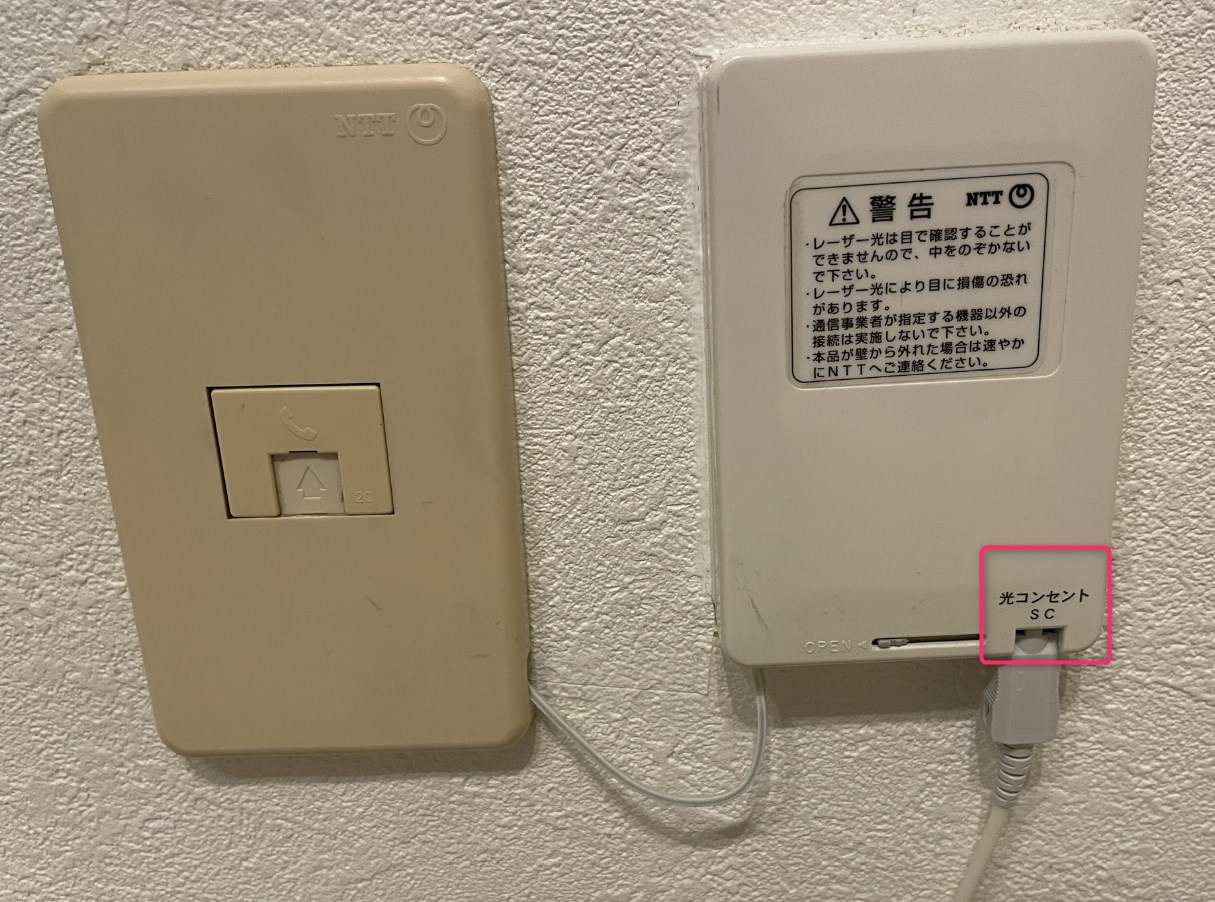
光コンセントがあっても、配線や申込条件によって派遣工事が必要な場合があります。派遣工事の有無は、申込受付後の案内で確認してください。
賃貸で工事が必要な場合は、管理会社や所有者にも確認しましょう。私の場合は無派遣工事で開通しましたが、端子の数だけで同じように開通できるとは判断できません。
BB.excite光 MEC(旧excite MEC光)の申し込み方法
では、excite MEC光の申し込み方法を実際の画面を見て解説していきます。
BB.excite光 MECのサイトにアクセス
まずはBB.excite光 MECのサイトにアクセスするところから始まります。
以下は私が実際に利用した「新規で集合住宅」の申し込み方法です。
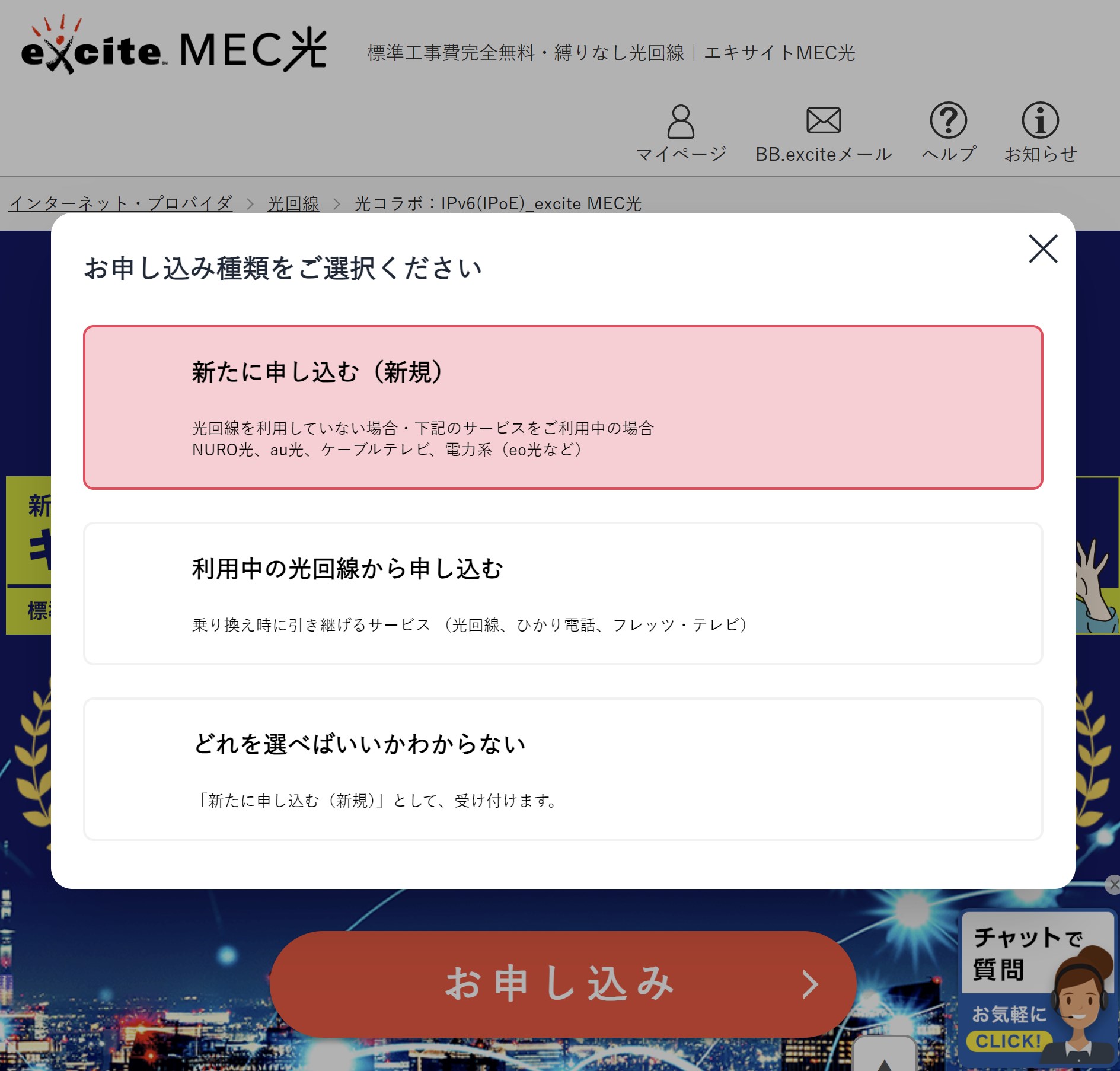
- STEP1公式サイトにアクセス
- STEP2お申し込み「お申し込み」を選択して「新たに申し込む(新規)」を押す

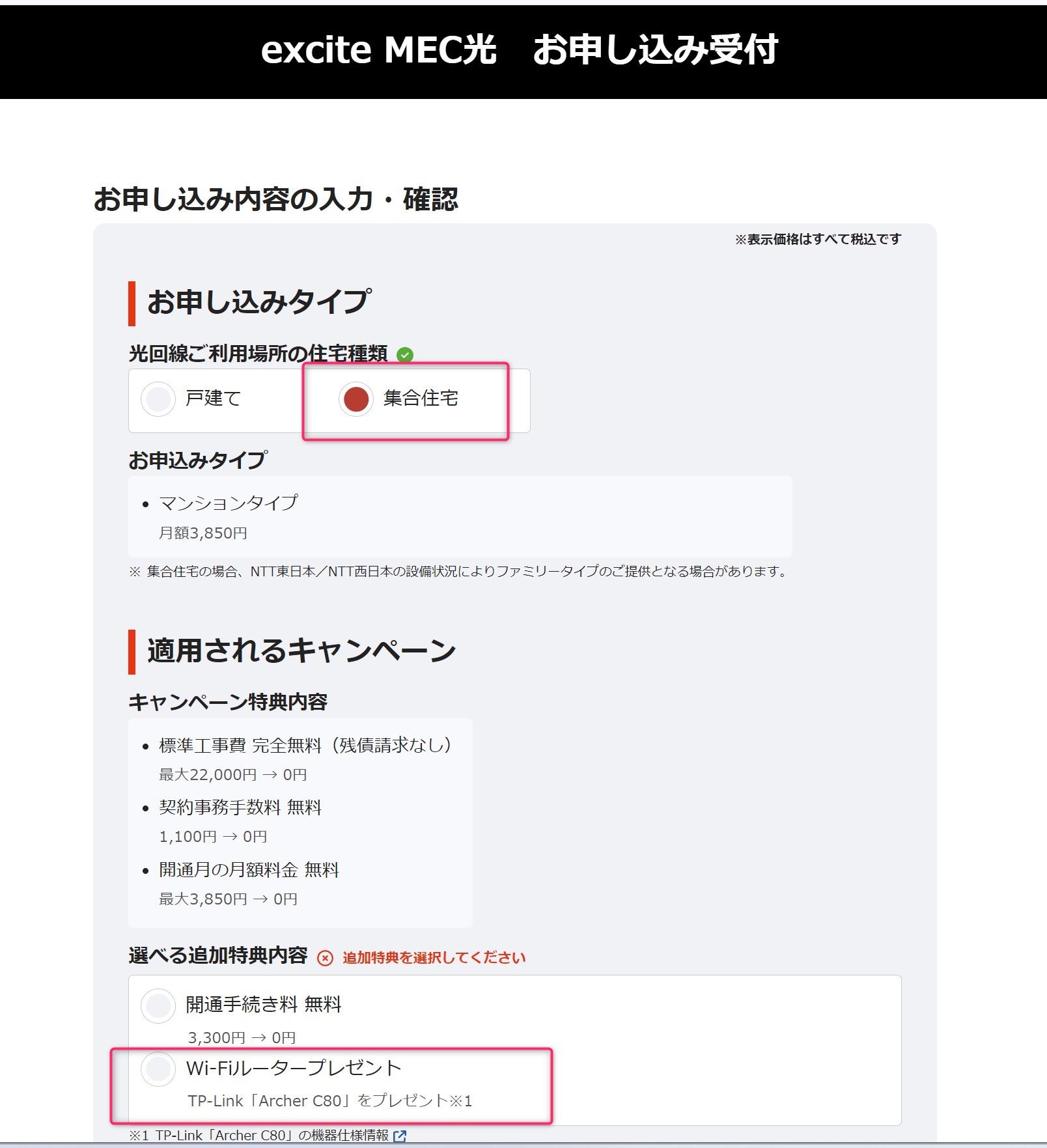
- STEP3必要事項入力「集合住宅」を選択。するとWi-Fiルータープレゼントが選択できるので、忘れずに選択しておく。ルータープレゼントが不要な人は「開通手続き料 無料」を選択。
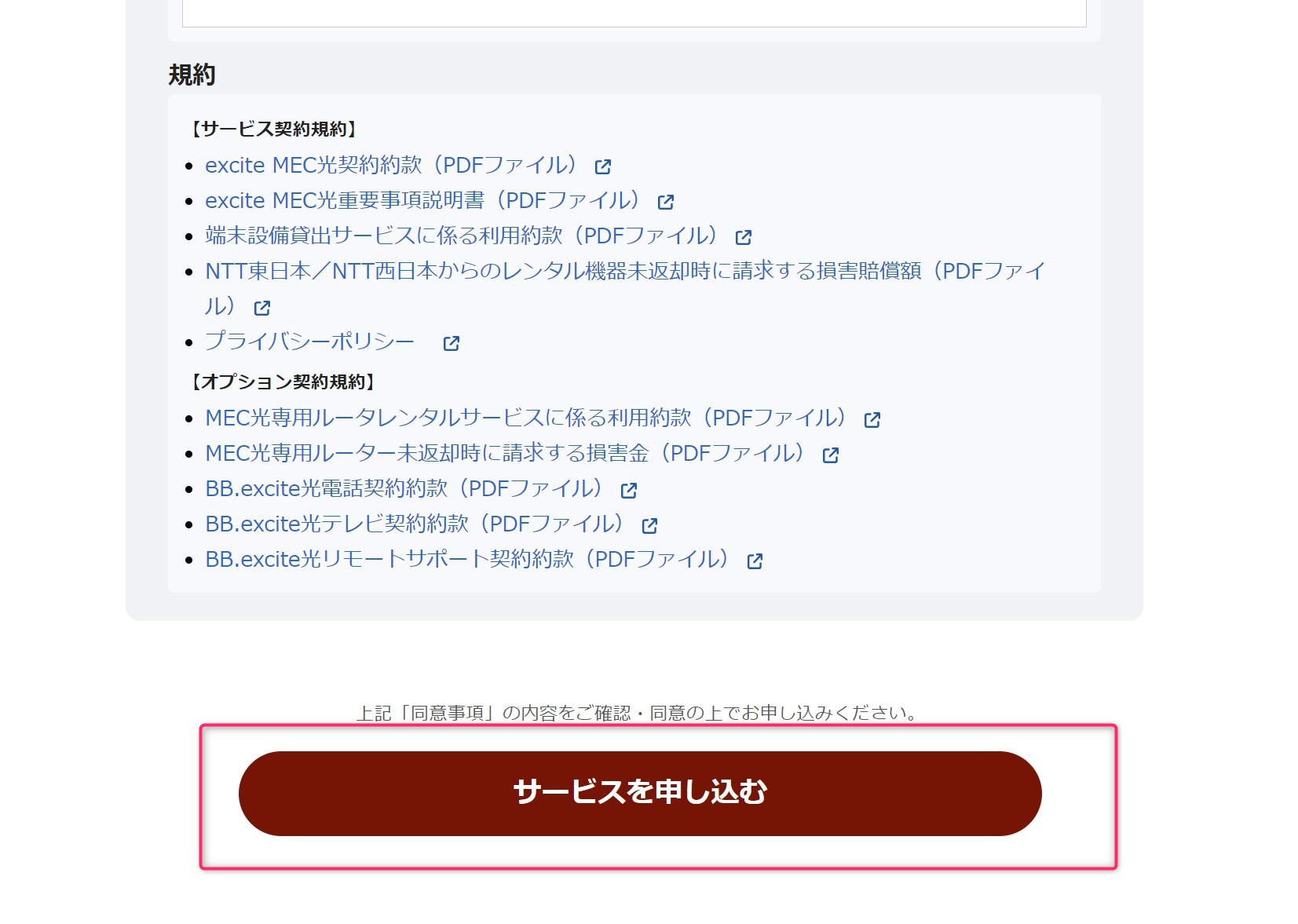
- STEP4サービスを申し込む必要事項をすべて入力できたら「サービスを申し込む」を押す
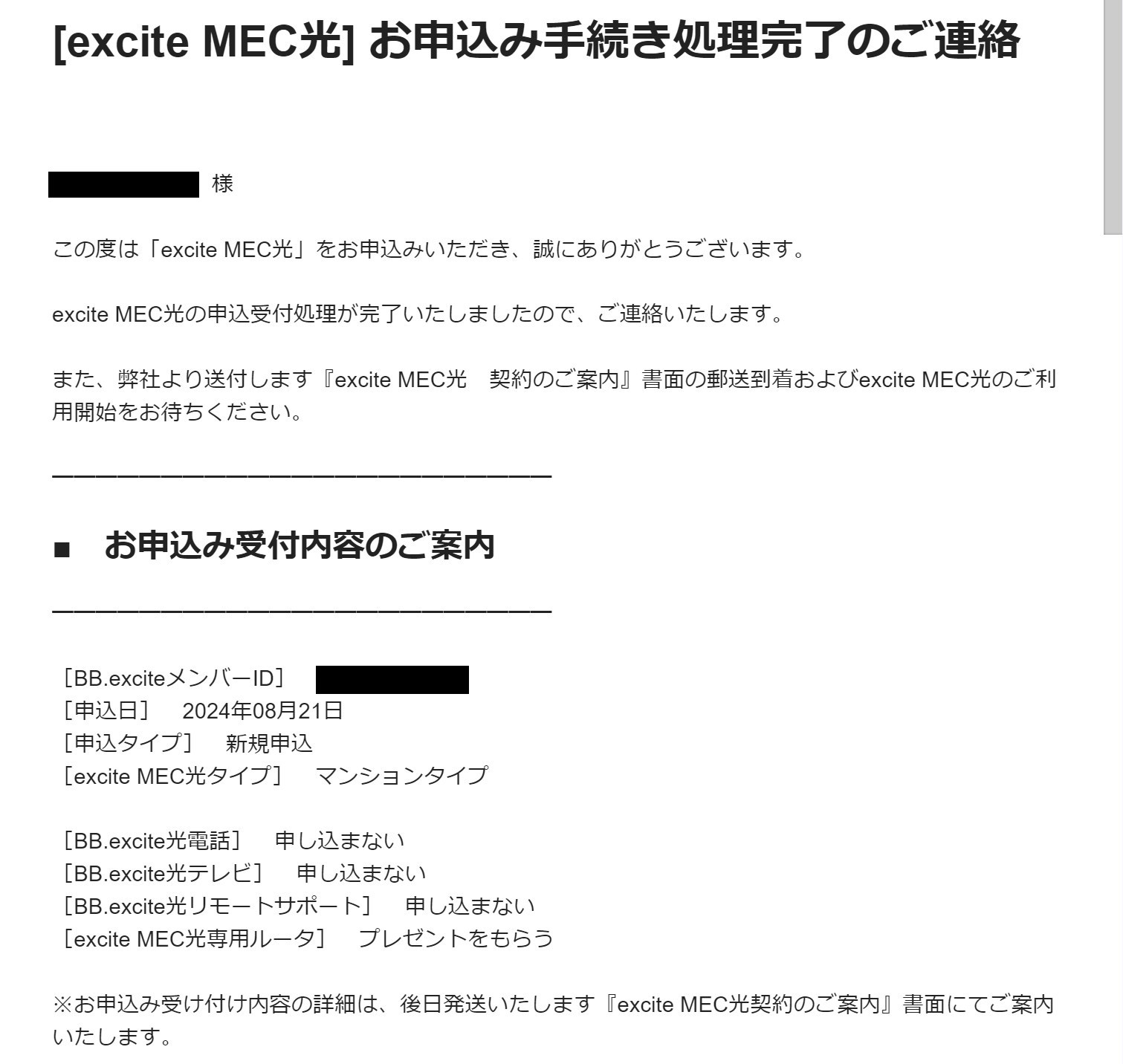
- STEP5メールを確認登録したメールアドレスに申し込み手続き完了メールが届くので間違いがないかや今後の予定を確認する。
 にアクセスする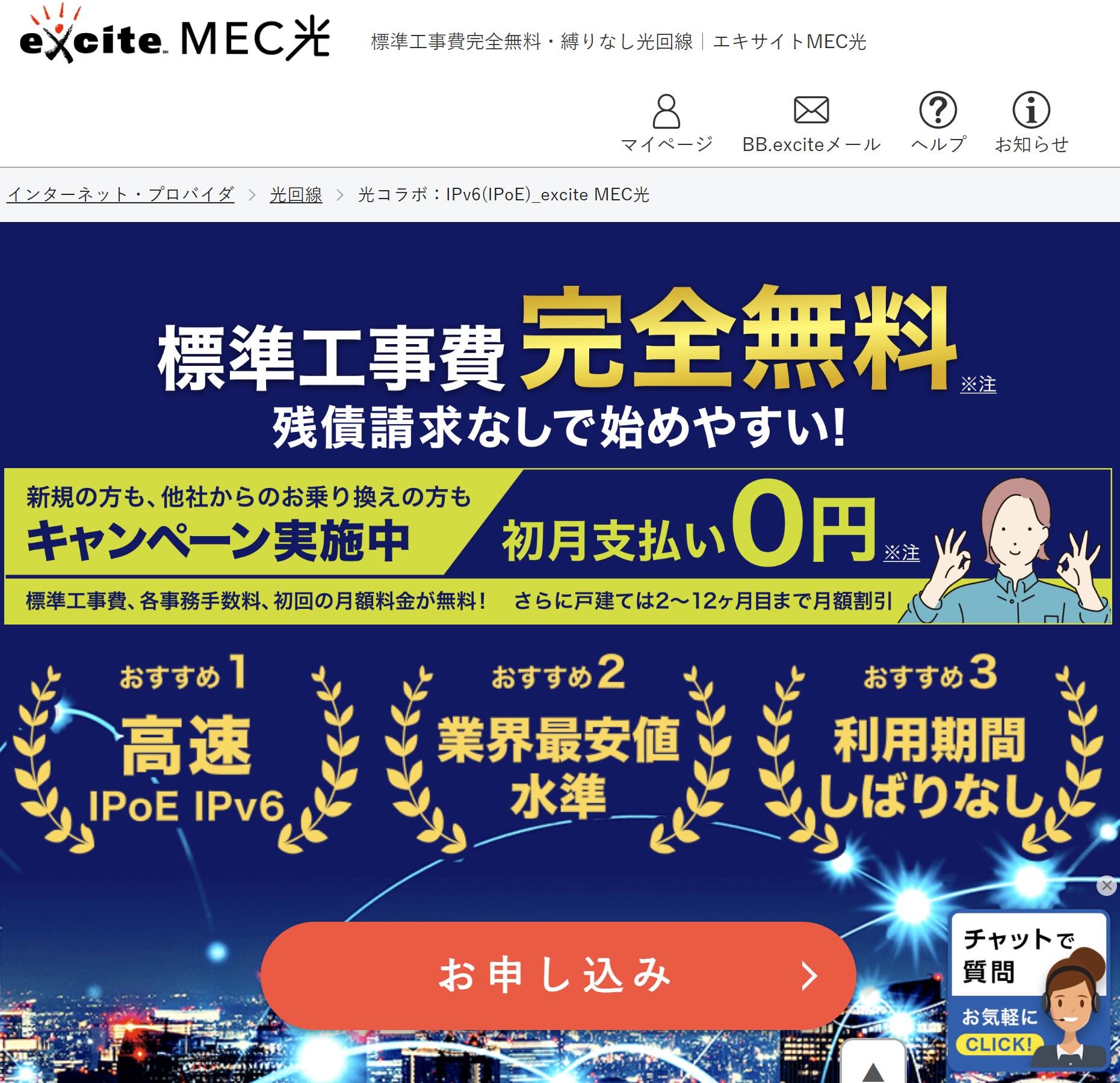
以上で申し込みは完了です!簡単ですね!
BB.excite光 MECの申し込み後にやること

申し込みが完了し、その後に行うことを書いていきます。
BB.exciteの登録を済ます
BB.exciteとはBB.excite光 MECを利用するのに必要な会員登録のこと。申し込みを済ませたら、すぐにBB.exciteの登録案内がメールで来ます。
届いたメールから初回のログインを済ませ、パスワードの再設定を済ませればOKです。初回のログインに必要な情報はすべてメールに記載されています。
ONUを受け取る
利用開始予定日までにONU(光回線終端装置)と呼ばれるものが届きます。私は利用開始日が9月16日でしたが、9月11日に届きました!届いた内容は以下のセットです。
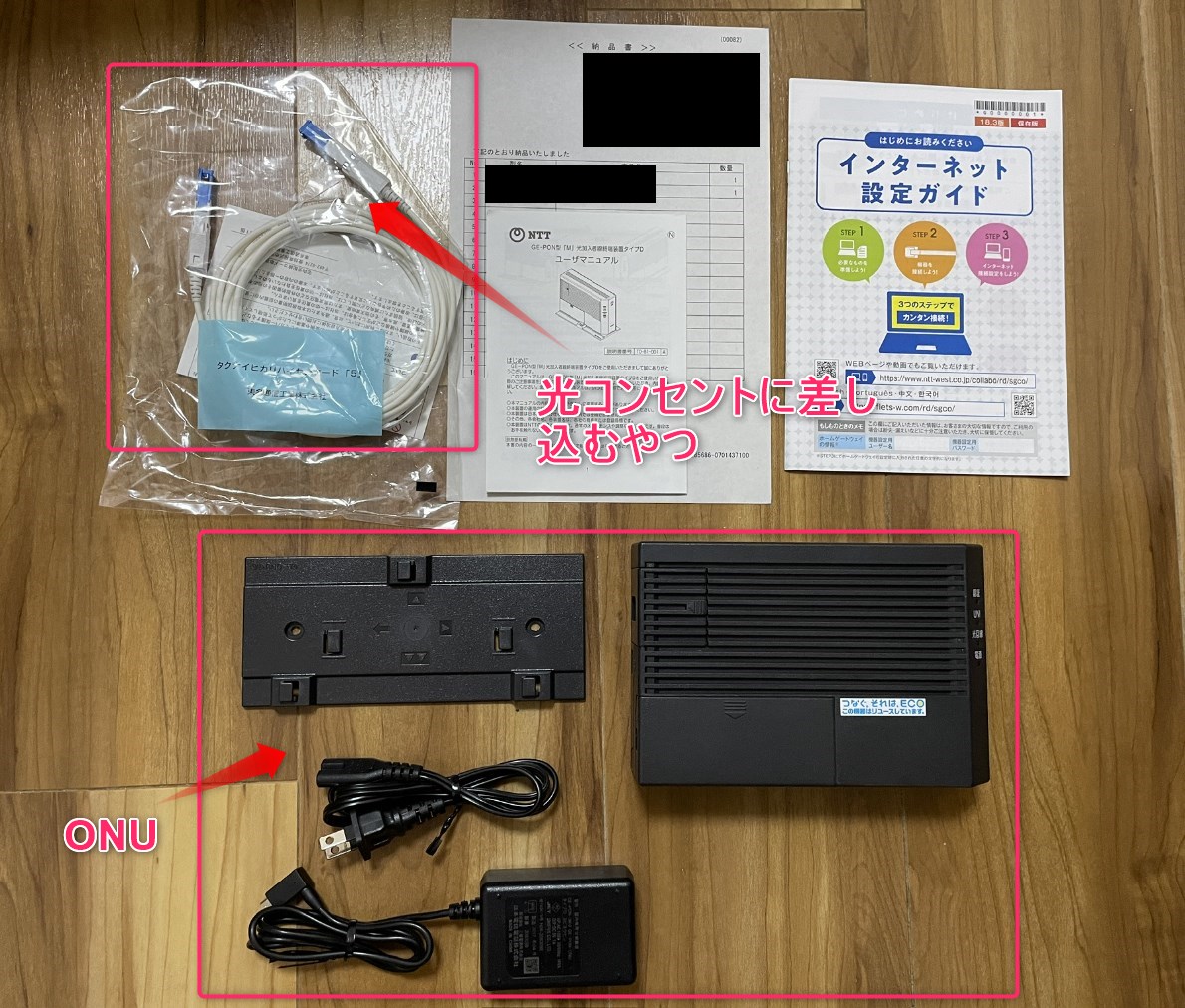
ONUは光コンセントとルーターを繋げるとだけ覚えておけばOK。
ここで注意点なのが、プレゼントルーターはまだ届きません。「ルーターはいってないやん!」と私も一瞬焦りましたが、ルーターは別日に届きます。
プレゼントルーターを受け取る
続いてプレゼントルーターが届きます。私は利用開始日が9月16日で、ルーターが届いたのがちょうど16日でした。
佐川急便で日程を調整できたので、もう少し早く届けることも可能でしたね。
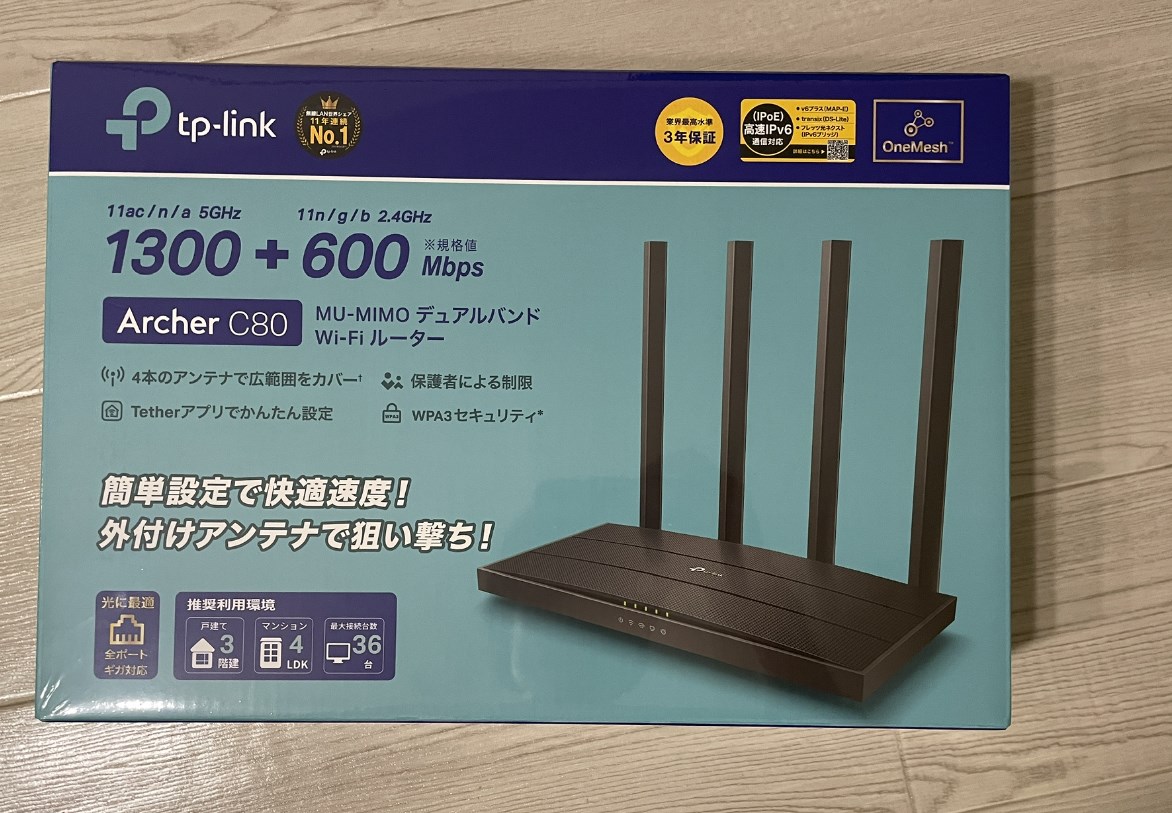
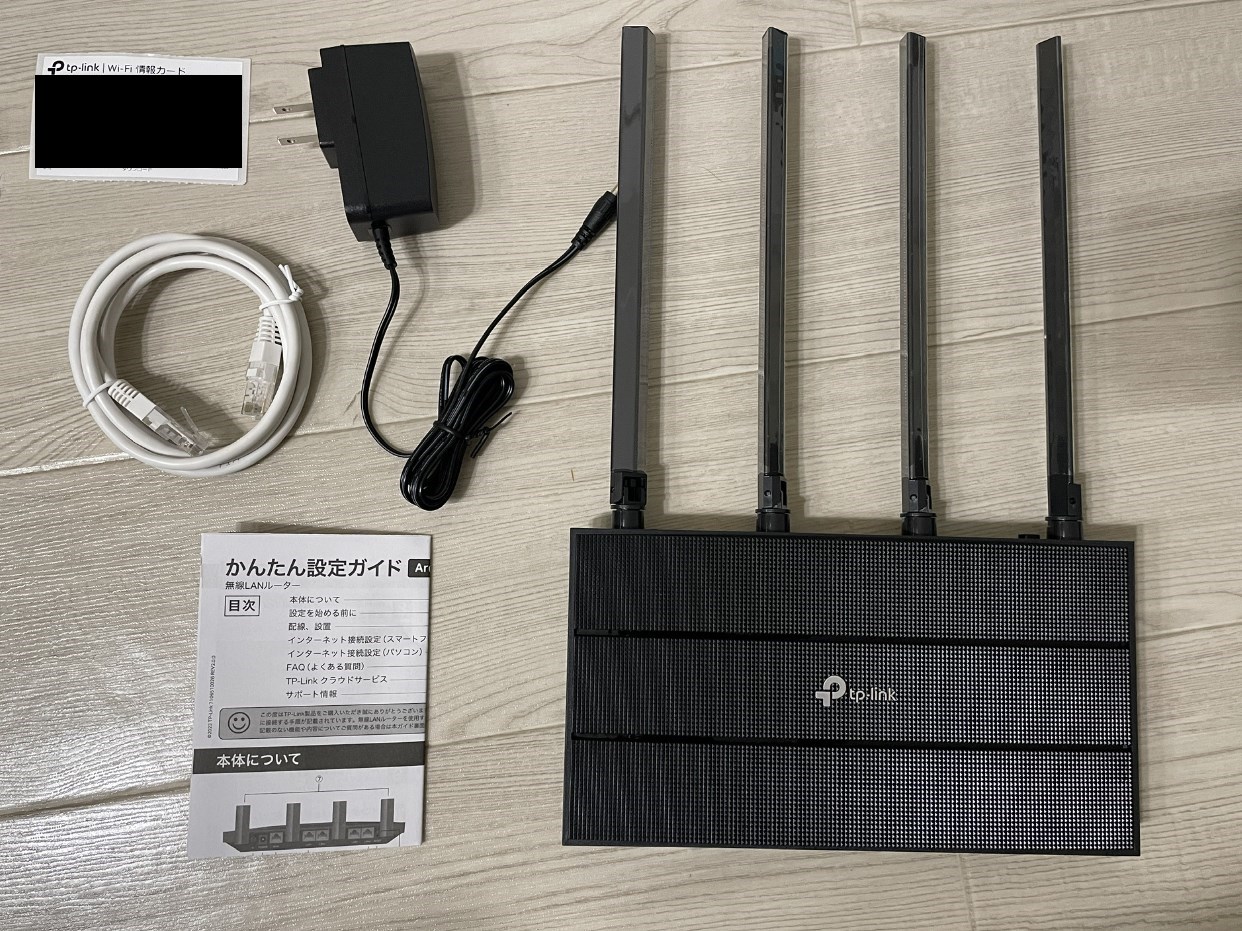
なんか見た目がやばいですが、このルーターがめちゃ大事。こんなルーター見たことなかったので、やはり自分でルーターを選ぶのは難しそう。
設定はめちゃ簡単なので安心してくださいね!
利用開始日に届いた機器を繋げる
ONUとプレゼントルーターが届けば、いよいよインターネットに接続していきます。
まずはONU・光コンセント・ルーターの接続です!
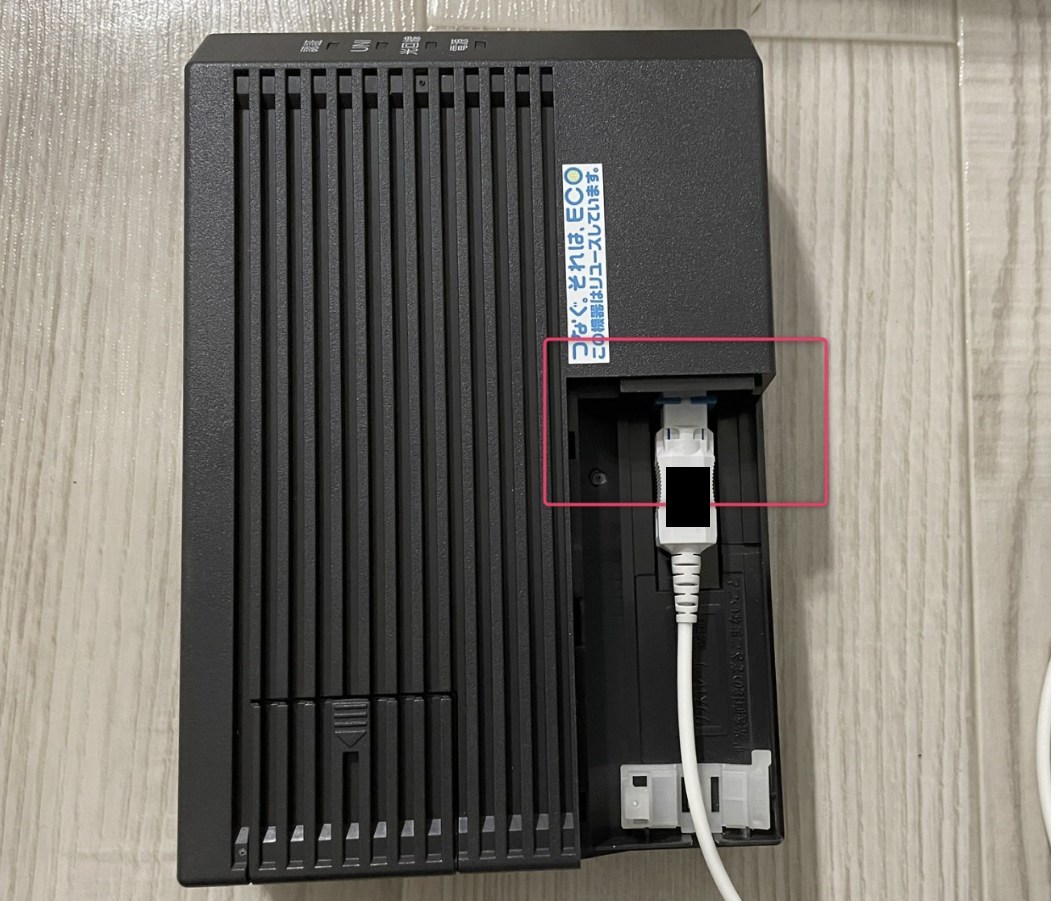
- STEP1光コンセントとケーブル光コンセントにONUと一緒に届いたケーブルを挿し込む
- STEP2ONUと光コンセントケーブルONUにSTEP1で光コンセントに繋いだケーブルを挿し込む
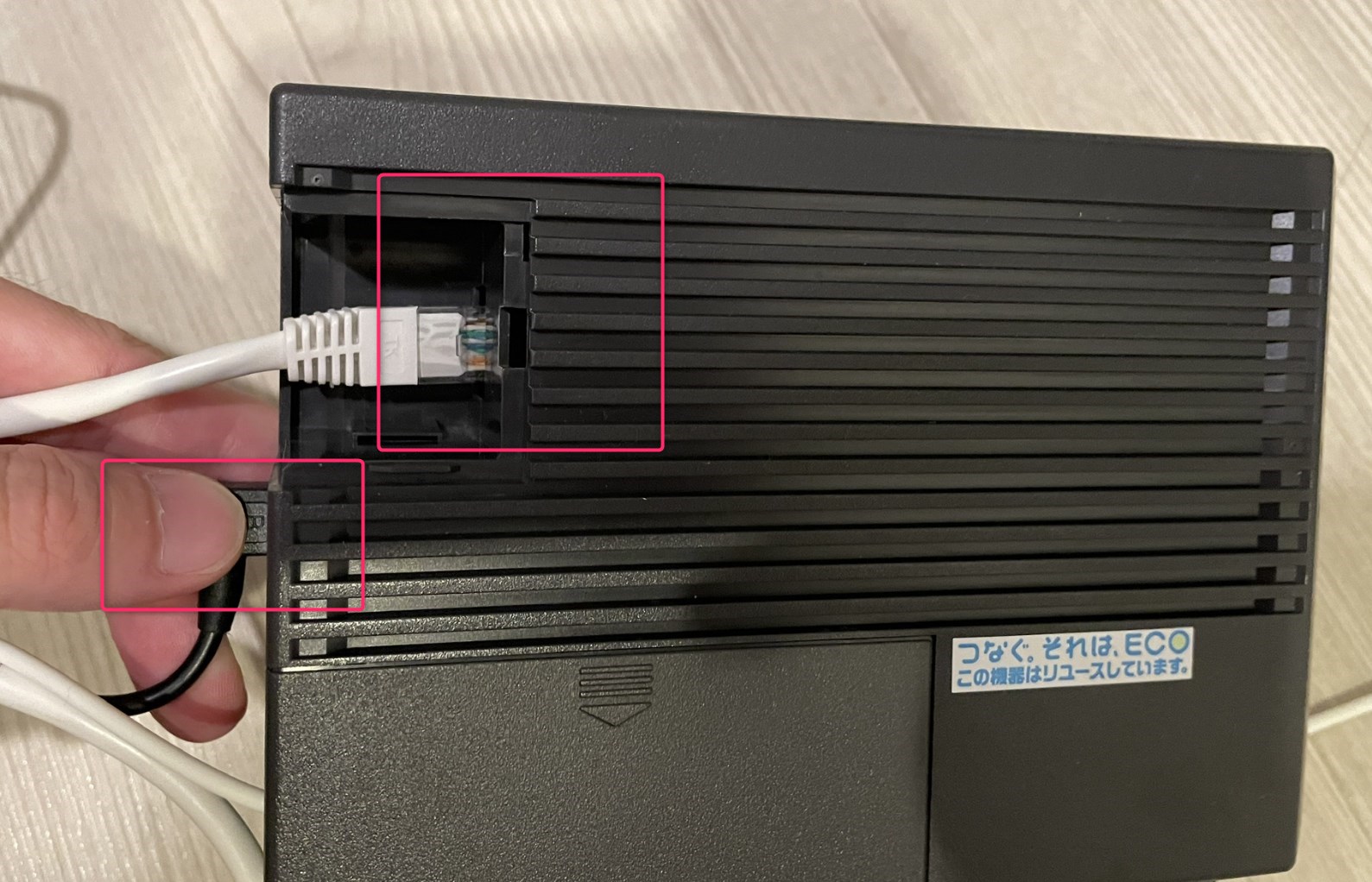
- STEP3ONUとLANケーブルONUの電源とLANケーブルを挿し込む。ONUの電源はONUと、LANケーブルはプレゼントルーターと一緒に届く。
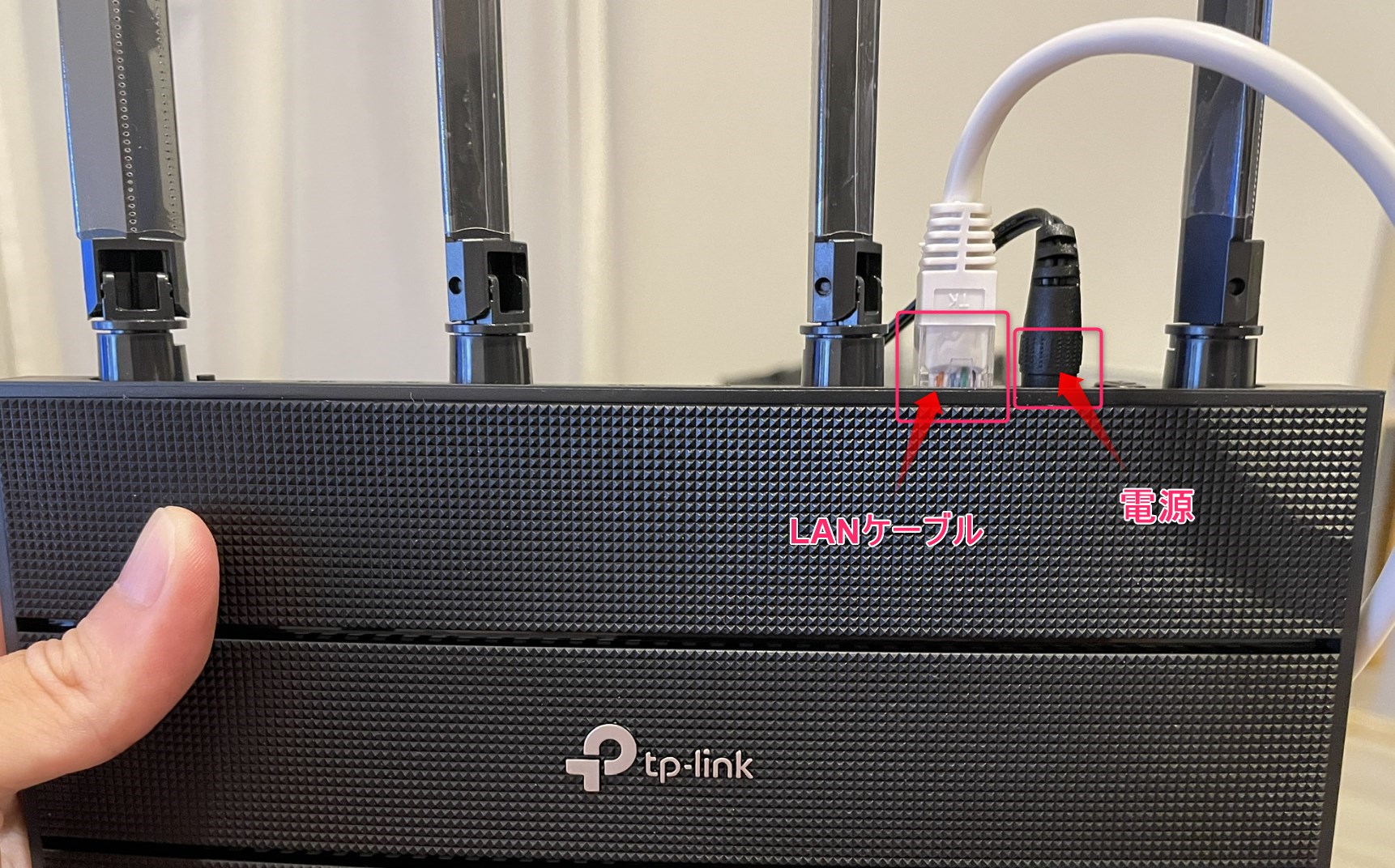
- STEP4ルーターとLANケーブルプレゼントルーターとSTEP3でつけたLANケーブルを繋ぐ。電源も接続しておく。
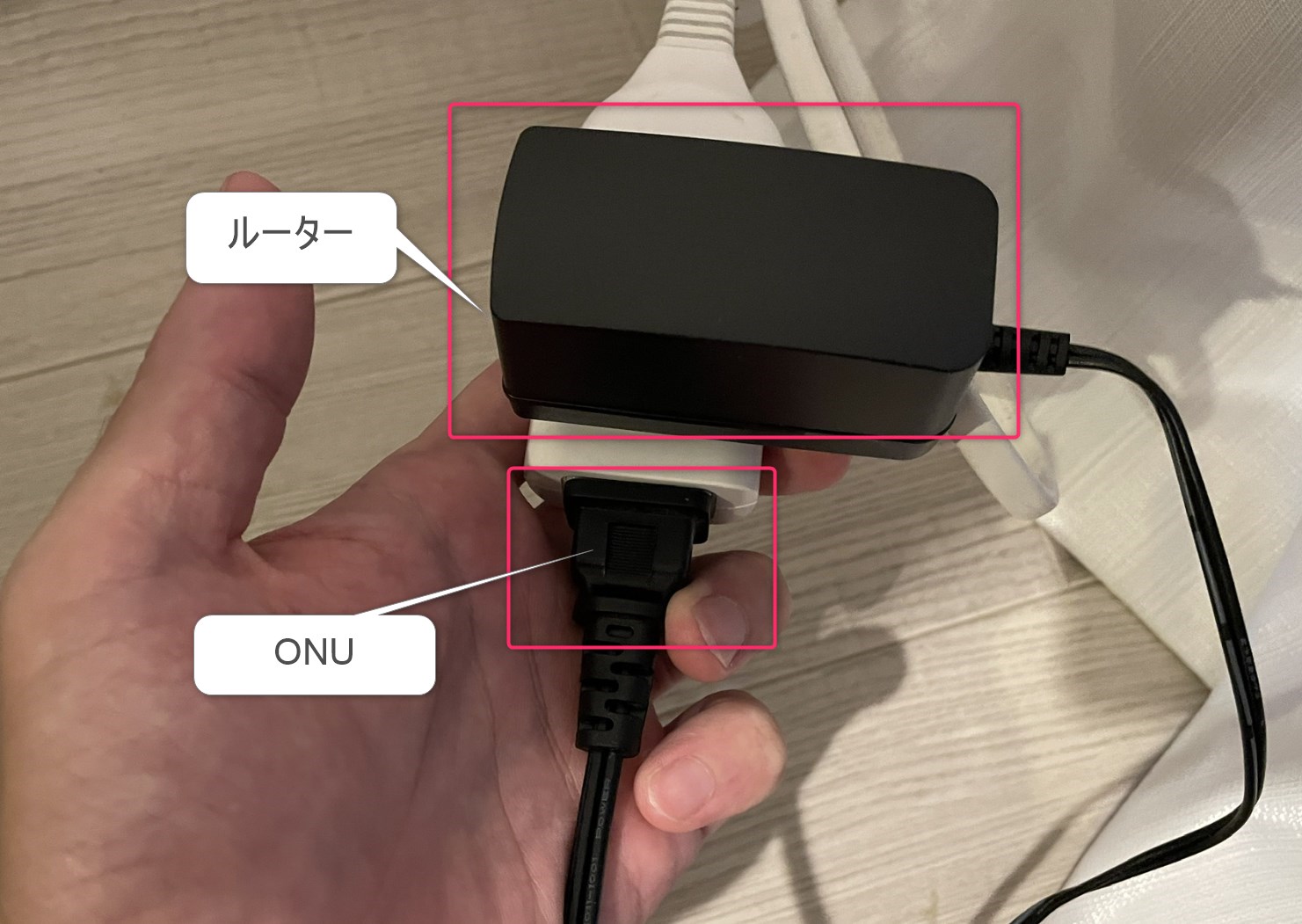
- STEP5ONUとルーターの電源ONUとルーターの電源をコンセントに入れる
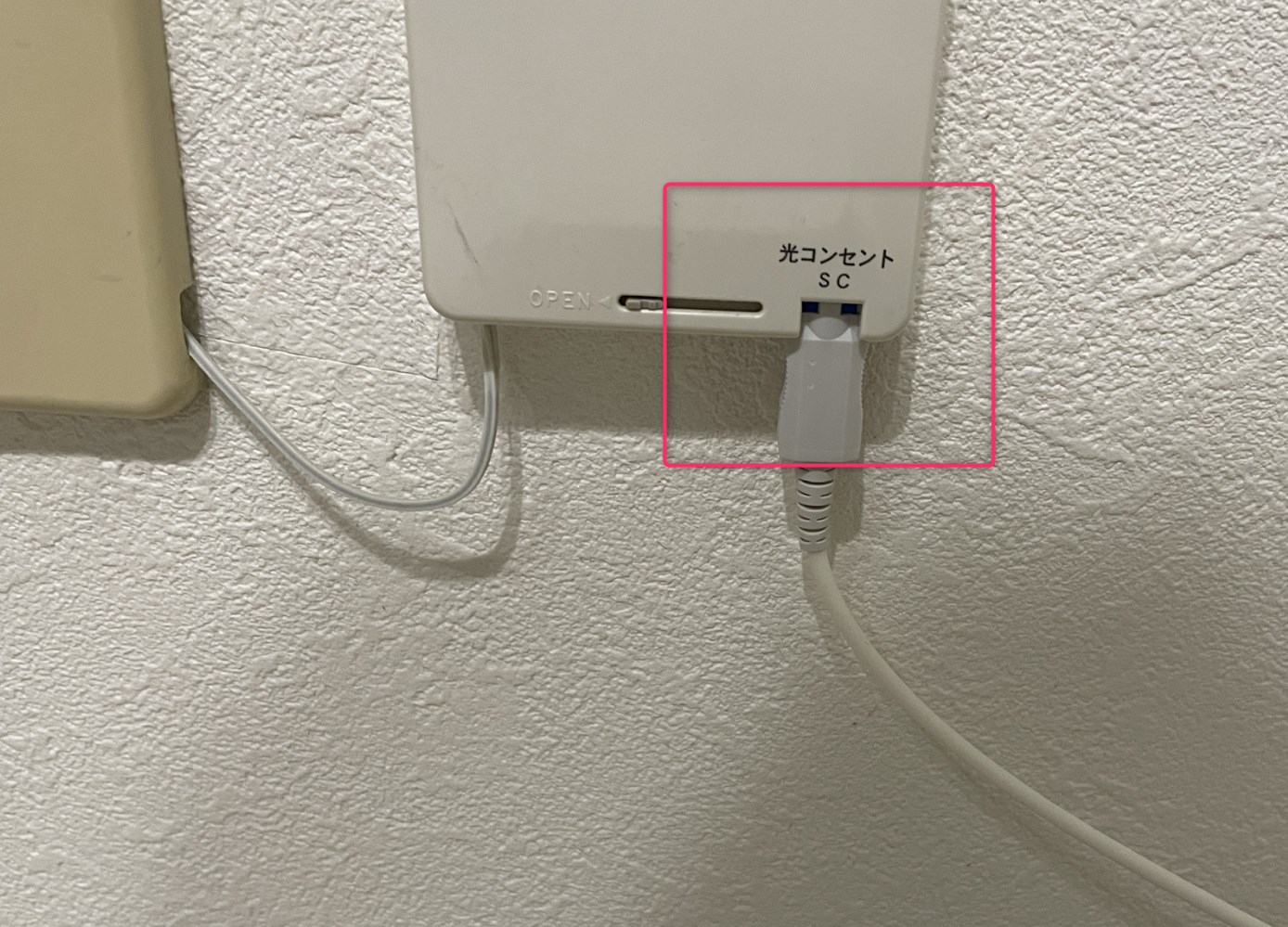
以上で機器同士の接続は完了!お疲れさまでした!
インターネット接続設定は原則不要
BB.excite光 MECは一般的な利用では、接続ID・パスワードの設定は不要です。対応するONU・ルーターを接続し、PCやスマホをルーターのWi-Fiへ接続します。Wi-Fiの接続先やパスワードの設定は、次の手順で行います。
乗り換えの経過措置などで別の設定を案内された場合は、契約の案内と公式手順に従ってください。うまく接続できない場合は、カスタマーサービスセンターに確認しましょう。
PCとスマホからWi-Fiに接続
いよいよゴールが見えてきました!PCとスマホからWi-Fiに接続し、問題なくサイトが見れればフィニッシュ!
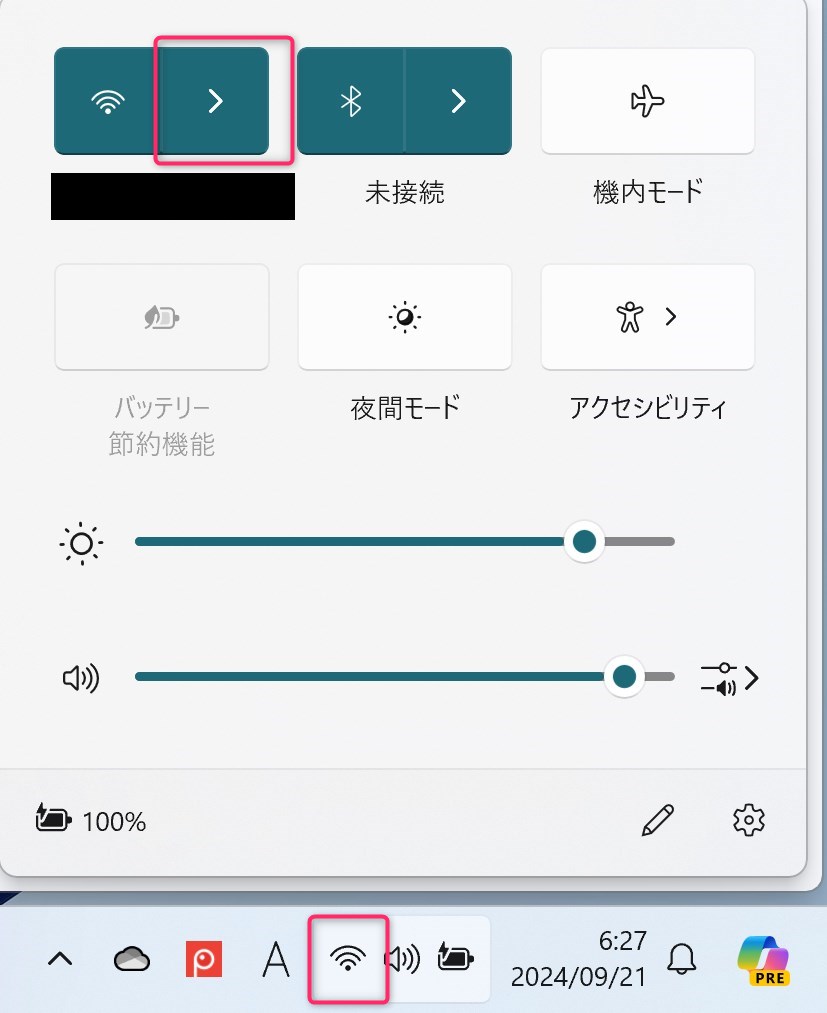
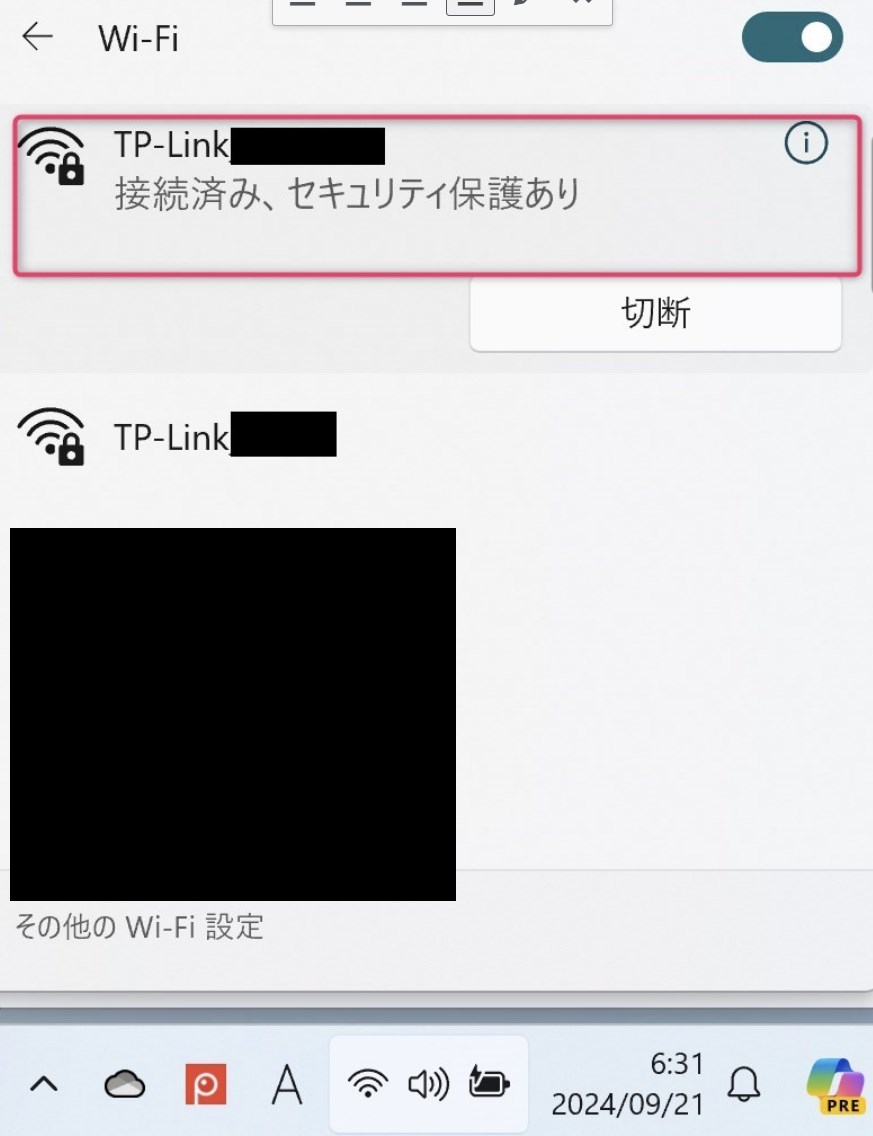
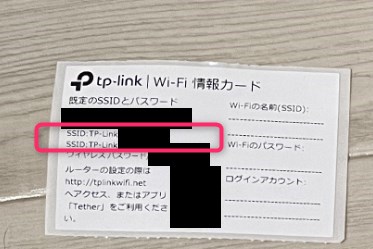
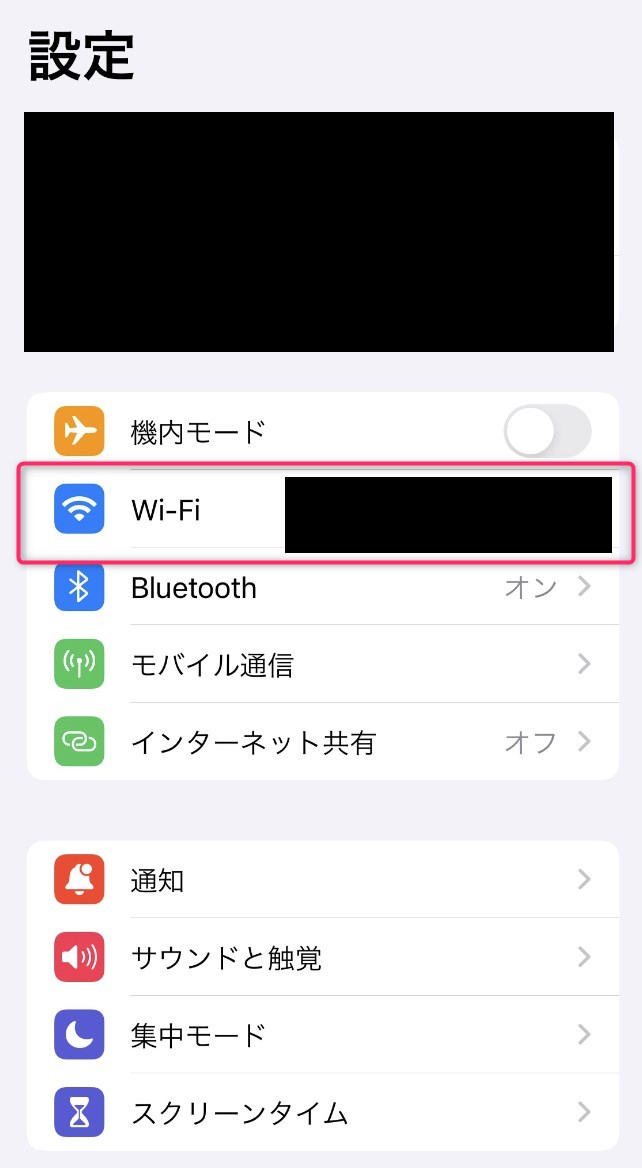
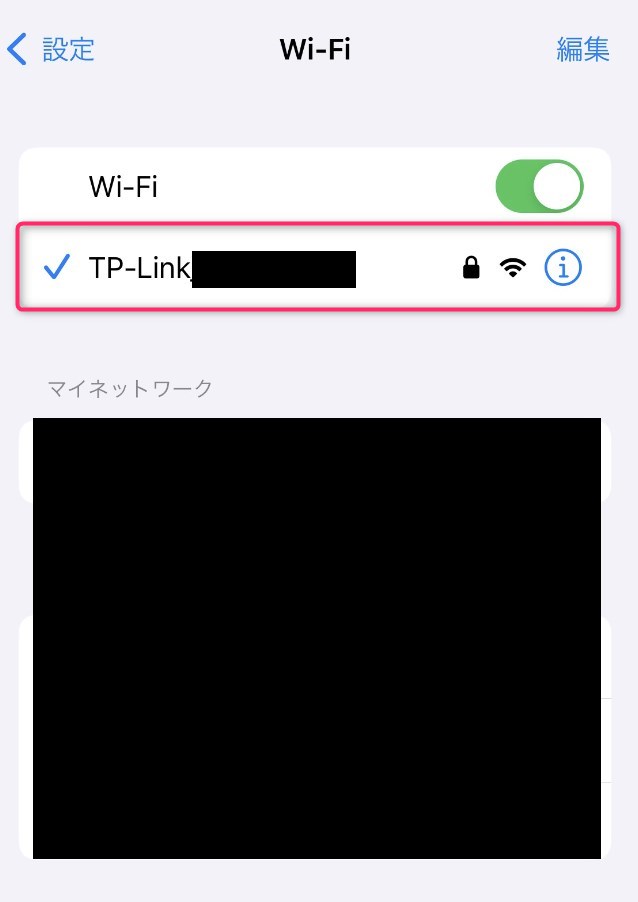
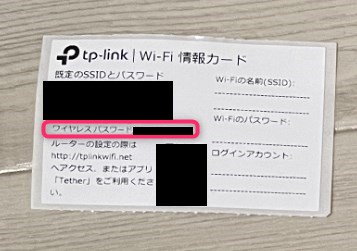
- STEP1PCのWi-Fiボタンを押すPCのWi-Fiボタンを押し、「TP‐Link~」と表示があるものを選択。どれに接続すればいいかはプレゼントルーターと一緒に届く「Wi-Fi情報カード」に書いてある。情報カードには2つ表示されているが、どちらでもOK。
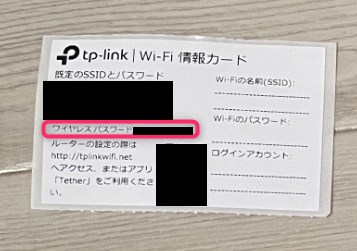
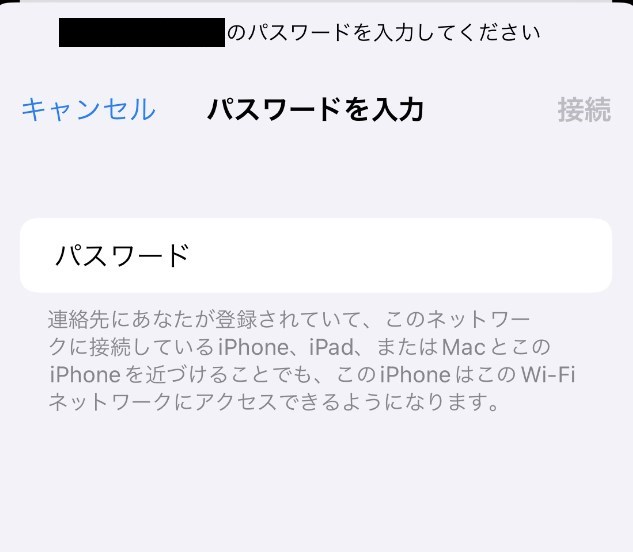
- STEP2ネットワークセキュリティキー接続ボタンを押すと、ネットワークセキュリティキーを求められる。Wi-Fi情報カードの「ワイヤレスパスワード」を入力する。
- STEP3スマホの設定アプリスマホの設定アプリから「Wi-Fi」を選択(iPhone)
- STEP4指定のWi-Fiを選択Wi-Fi情報カードに記載されているWi-Fiに接続。パスワードを求められるので、情報カードに記載されているパスワードを入力。
以上でPCとスマホのWi-Fi接続は完了。無事ゴールです!
【体験談】BB.excite光 MECを実際使ってみてどうか

ここでは、実際に私がexcite MEC光を使ってみた感想を伝えていきます。
手続きがシンプルで良い
利用開始までの手続きがシンプルで良かったと感じています。
私は家に光コンセントがあり、新規での申し込みだったため、非常に手続きがシンプルでした。
申し込み自体は5分で終わりましたし、利用開始日の機器同士の接続も1時間ほど。もちろんWi-Fiの接続なんか人生で2回くらいしかしたことがないド素人です。
私の場合は光コンセントがあり、無派遣工事で開通したので、機器を接続してネットが使えるようになりました。光コンセントがあっても派遣工事が必要な場合はあるので、申込後の案内を確認してくださいね。
現状不満はゼロ
現状の不満はゼロ。理由は回線速度が速い・安いから。
ネットはサクサク繋ります。今までサイトの表示が遅くなったとか、動画が見れなくなったとは一度もありません。
そして、月額料金がとても安い。月額3,850円。
現状、BB.excite光 MECよりも高額の光回線料金を払っているなら、乗り換え先として有力候補になりうると思います。
縛りなし・安い・プレゼントルーターありはBB.excite光 MEC(旧excite MEC光)

今回は光回線の選び方から私が実際に利用している「BB.excite光 MEC」の体験談まで紹介しました。
光回線は非常に複雑なので、分かりやすく解説してくれるスマサポチャンネルを見ながら決めるのがおすすめ。また、回線の品質向上のためにIPoE(IPv4 over IPv6)を選ぶことも大切です。
数ある光回線の中で、BB.excite光 MECは縛りなくて安く、ルーターのプレゼントがあり、非常にコスパが良いです。
特にIPoE(IPv4 over IPv6)のサービスを選ぶとなると、ルーターをプレゼントしてくれるのはありがたいポイントでした。
今回の記事を参考に、自分の環境に合った最適な光回線でサクっとネットを楽しみましょう!